
Muitos usuários têm dificuldades ao trabalhar com datas no Excel. As datas do sistema geralmente são armazenadas como números seriais, onde cada data é atribuída a um número inteiro único que segue uma sequência. Por exemplo, o serial “1” corresponde a 1º de janeiro de 1900, enquanto o serial “43982” corresponde a 31 de maio de 2020.
Ao integrar o Excel com o Power Automate, isso se torna um problema, pois para a maioria dos conectores e ações (incluindo as ações de escrita no próprio Excel), as datas precisam ser fornecidas como texto no formato ISO. Neste artigo, você aprenderá como configurar as ações de leitura de tabelas do Excel no Power Automate para que as datas sejam retornadas no formato correto.
Lendo datas de tabelas do Excel com Power Automate
Vamos supor que precisamos extrair os dados desta tabela do Excel e inseri-los em uma tabela HTML no Power Automate:

A tabela contém uma coluna de data seguindo o formato “MM/dd/yyyy”, e esperamos utilizar esse valor com a mesma formatação na tabela HTML.
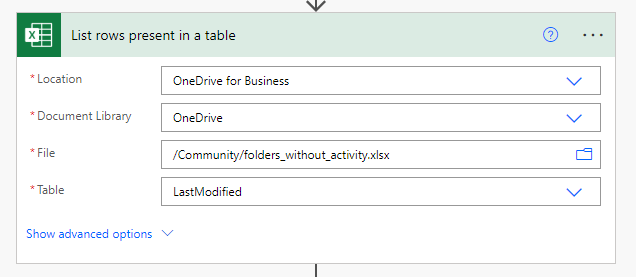
O primeiro passo para isso é adicionar a ação Listar linhas presentes em uma tabela, que retornará todos os registros da nossa tabela do Excel (se você quiser saber mais sobre como extrair dados do Excel com o Power Automate, consulte este artigo). Preencha os campos da ação com os detalhes sobre o arquivo e a tabela desejados:
A próxima ação será Criar tabela HTML, que receberá o conteúdo dinâmico de value da ação Listar linhas presentes em uma tabela no campo de input From (destacado em amarelo). Você pode deixar o dropdown Colunas como Automático (isso resultará na adição de algumas colunas de metadados, como “internal item id”), mas neste exemplo vamos utilizar um conjunto de colunas customizadas:

Após a execução do fluxo, uma tabela HTML é gerada, mas a coluna LastModified apresenta os valores como números seriais do Excel. No Power Automate, entretanto, não há uma ação padrão para formatarmos esses valores em data:

Convertendo datas do Excel para formato ISO 8601 em Power Automate
A boa notícia é que as ações de leitura do Excel no Power Automate têm uma opção para gerar as datas no formato ISO em vez de serial. Para encontrá-la, clique em “Mostrar opções avançadas” (destacado em amarelo):

Isso expandirá os campos de input para esta ação, e uma das opções disponíveis é o “Formato de Data e Hora” (destacado em verde). Selecione ISO 8601 no dropdown:

O resultado é muito melhor, mas ainda não está correspondendo ao nosso formato desejado (MM/dd/yyyy):

Formatando datas retornadas do Excel em Power Automate
Para formatar os outputs da coluna LastModified do Excel, precisaremos usar a expressão formatDateTime() (se você não sabe como trabalhar com expressões, consulte este artigo em inglês). Esta expressão recebe dois argumentos: a data a ser formatada e o formato desejado. No nosso caso, configuramos o conteúdo dinâmico da coluna LastModified como a data a ser formatada e MM/dd/yyyy como o formato.

A expressão completa será formatDateTime(item()[‘Last modified’], ‘MM/dd/yyyy’), onde:
- item()[‘Last modified’] corresponde ao conteudo dinâmico da coluna Last modified. Se você não encontrar a coluna na lista de conteúdos dinâmicos, você pode manualmente inserir o nome da coluna entre os colchetes desta expressão (apenas substitua LastModified pelo nome de sua coluna)
- ‘MM/dd/yyyy’ é o formato de data que escolhemos. No Power Automate, você pode trabalhar com diversos formatos customizados de datas, tal como você pode ver nesse artigo em inglês.
Depois de incluir a expressão formatDateTime(), finalmente teremos o output esperado:

Conclusão
Neste artigo, você aprendeu como extrair datas corretamente do Excel com o Power Automate. Você pode aplicar essa mesma lógica a outras tarefas que exigem o manuseio de datas armazenadas em tabelas do Excel.
 Digital Mill