
Planilhas de Excel são uma ferramenta essencial para usuários de negócios ou administrativos, mas muitos ainda não exploram o poder das tabelas do Excel. Embora as planilhas sejam normalmente organizadas em células em formato tabular, o uso de formatação de tabela muitas vezes é ignorado, resultando em menor produtividade.
As tabelas do Excel fornecem uma maneira estruturada de organizar e gerenciar dados dentro de uma planilha, oferecendo inúmeros benefícios, incluindo uma integração mais fácil com o Power Automate. Ao entender como aproveitar as tabelas de forma eficaz, os usuários podem otimizar seus processos de gerenciamento de dados e aprimorar seu fluxo de trabalho em geral.
Este é o primeiro artigo de uma série onde entenderemos como integrar tabelas do Excel e Power Automate, investigando como extrair o valor máximo dessa conexão. Neste primeiro post, vamos aprofundar o conceito de tabelas do Excel, explorar suas vantagens sobre a organização tradicional de dados baseada em células e como integrá-las ao Power Automate.
Entendendo as tabelas no Excel
Em regra, o usuário regular simplesmente insere dados nas células das planilhas do Excel, organizando-os em um layout tabular e aplicando algumas fórmulas quando necessário. Mesmo que às vezes essas planilhas tenham formatações visuais diferentes, o uso de “formatação em tabelas” não é tão frequente entre as empresas, que perdem produtividade por causa disso.
As tabelas do Excel oferecem uma maneira estruturada de organizar e gerenciar dados dentro de uma planilha. As tabelas são identificadas como uma entidade separada pela aplicação do Excel, permitindo que ela interaja com os dados sem necessariamente declarar as células usadas. Para fins de VBA, por exemplo, você pode interagir com células individuais e intervalos (o que geralmente ocorre, já que os usuários de negócios tendem a não formatar intervalos como tabelas), ou interagir diretamente com uma entidade de tabela, iterando facilmente cada linha, acessando detalhes sobre os totais e aplicando cálculos. O mesmo vale para os Office Scripts, que são o “VBA do Excel Online” (leia mais sobre essa ferramenta neste post).
Na prática, ao formatar os seus dados como tabela, você está expressamente dizendo ao Excel que aqueles intervalos da planilha estão relacionados entre si, sendo que cada linha representa um registro e cada coluna uma dimensão/propriedade.
No Power Automate, você também pode trabalhar com tabelas ou células individuais, mas a interação com uma tabela facilitará muito sua vida. Por exemplo, se você deseja adicionar um novo registro ao final de um conjunto de dados não formatado como tabela, será necessário (1) identificar a última linha usada, (2) capturar o índice da próxima linha vazia, (3) inserir o registro e (4) garantir que você repita o mesmo processo se precisar adicionar outro registro. Se seus dados estiverem formatados como tabela, sua única tarefa é garantir que o Power Automate esteja acessando a tabela correta: o registro é inserido por padrão na primeira linha vazia, sendo irrelevante quantas linhas ocupadas o arquivo possua.
Criando uma tabela na Excel
Este é um exemplo típico de uma planilha utilizada por empresas. As colunas geralmente representam categorias e cada linha representa um novo registro. Para fins de design, às vezes os títulos das colunas estarão em negrito, em outros casos algumas células serão mescladas, mas, no final do dia, teremos um monte de células organizadas visualmente (mas não logicamente):
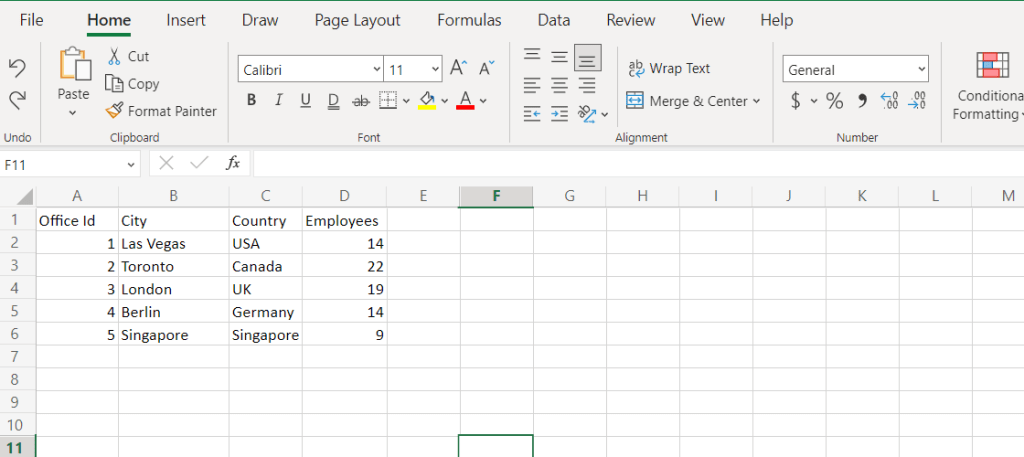
Transformar essas células em uma tabela é uma tarefa muito simples: selecione o intervalo a ser formatado, clique em “Formatar como Tabela” na faixa de opções (na guia Início e na seção Estilos) e selecione o estilo desejado:

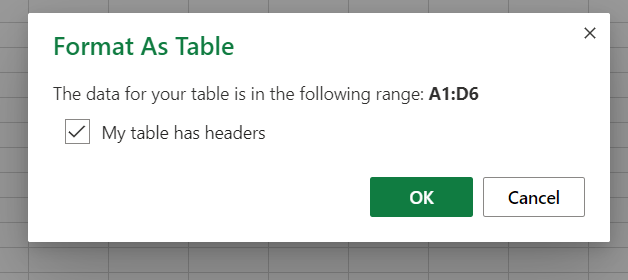
O Excel perguntará se sua tabela contém cabeçalhos (a linha superior usada da sua planilha, onde geralmente você descreve o nome da coluna/propriedade dos seus dados), e depois disso não apenas aplicará o estilo selecionado ao seu intervalo, mas também o transformará em uma entidade de tabela.
Você pode facilmente identificar uma tabela clicando em qualquer um de seus campos: se a guia “Design da Tabela” estiver visível na faixa de opções, então você tem uma tabela (destacada em amarelo). Nesta guia, você encontrará alguns detalhes sobre a tabela, como seu nome (destacado em verde), que é usado para referenciar a entidade em alguns recursos da Microsoft, como VBA, Office Scripts e Power Automate. Você pode alterar o nome, apenas certifique-se de não ter 2 tabelas com o mesmo nome e de não incluir espaços em branco nele.

Vamos alterar o nome da tabela para “Office_List”. Nós utilizaremos essa mesma tabela para os exemplos apresentados ao longo desta série de artigos.
Integrando Excel e Power Automate
O Power Automate oferece uma ampla variedade de conectores que permitem integrar e automatizar tarefas entre diferentes aplicativos e serviços. Os conectores atuam como pontes, possibilitando a comunicação e a troca de dados entre diversos sistemas de forma transparente. Atualmente, a Plataforma Microsoft Power (que inclui o Power Automate) possui mais de 1.000 conectores.
Alguns desses conectores são integrados, incluindo aqueles para aplicativos populares como Microsoft Office 365 (como SharePoint, Outlook, Excel e Teams), plataformas de mídia social (como Twitter e Facebook), serviços de armazenamento em nuvem (como OneDrive, Dropbox e Google Drive), sistemas de gerenciamento de relacionamento com o cliente (CRM) (como Salesforce e Dynamics 365) e muitos outros.
Cada conector possui seu próprio conjunto de ações e gatilhos, permitindo que você execute tarefas ou operações dentro desse aplicativo (ações), como criar um novo arquivo no OneDrive ou enviar um e-mail no Outlook. Por outro lado, os gatilhos são eventos ou condições que iniciam um fluxo, como a chegada de um novo e-mail em sua caixa de entrada (do conector do Outlook) ou a adição de um novo registro a um sistema CRM.
O Excel também possui um conector com o Power Automate, permitindo que o usuário capture eventos do Excel para acionar um fluxo, ou execute ações dentro de arquivos do Excel dentro dos fluxos de trabalho (não necessariamente acionados pela mesma aplicação). Atualmente, o conector do Excel possui apenas um trigger:

O conjunto de ações do conector do Excel inclui o acesso a planilhas, tabelas e intervalos de células no arquivo, permitindo que o usuário leia, insira, edite ou exclua dados. Muitas dessas ações estão relacionadas a entidades de tabela e geralmente são fáceis de trabalhar em comparação com as ações que manipulam intervalos.

Trabalhando com tabelas do Excel no Power Automate
Para acessar tabelas no Excel a partir do Power Automate, geralmente você precisa inserir (1) a localização do arquivo onde a tabela está armazenada e (2) o ID da tabela (um identificador único). Na maioria dos casos, você não precisa se preocupar com o ID, pois poderá selecionar a tabela desejada em um dropdown (destacado em amarelo):

Outra ação disponível é a “Obter tabelas”, que é muito útil quando você não tem a referência da tabela durante o processo de criação do fluxo (por exemplo, um fluxo que acessará um arquivo do Excel a ser criado no futuro e que terá uma tabela chamada “Nome”). Com “Obter tabelas”, você pode listar todas as tabelas existentes em um arquivo do Excel (neste caso, vamos utilizar o mesmo arquivo da imagem acima):

Power Automate retornará alguns detalhes sobre a tabela (se ela contém cabeçalhos, qual estilo está sendo usado, se a tabela possui totais, dentre outros), e o “ID” da tabela, que pode ser usado em ações futuras do flow. Ao acessar os raw outputs (se você não souber como fazer isso, verifique este post), recebemos os seguintes detalhes:

Basicamente, todas as ações relacionadas às tabelas do Excel possuem um comportamento semelhante: elas requerem a localização do arquivo e o nome da tabela (onde você pode passar o ID obtido em uma ação de “Obter tabelas”.
Conclusão
Ao converter uma planilha tradicional em uma tabela estruturada, os usuários obtêm uma série de benefícios, como organização aprimorada, classificação e filtragem mais fáceis, facilidade para análise de dados e uma conexão mais fácil com outras ferramentas. Ao integrar o Excel com o Power Automate, o usuário poderá interagir com centenas de outras soluções da Microsoft e de terceiros, permitindo extrair ou inserir dados no Excel.
Como quase todas as empresas têm departamentos que trabalham com planilhas do Excel, essa integração com o Power Automate pode ser muito útil para fornecer mais eficiência e precisão para um grande conjunto de processos.
 Digital Mill