

A automação tornou-se um aspecto indispensável dos negócios modernos, permitindo às organizações otimizar fluxos de trabalho e maximizar a produtividade. O Microsoft Power Automate é uma plataforma robusta que oferece diversas oportunidades para simplificar a automação desses processos.
Dentre suas funcionalidades, as “Condições” do Power Automate se destacam: neste artigo, exploraremos o potencial dessa, revelando sua funcionalidade e demonstrando como ela pode aprimorar a automação de seus fluxos de trabalho.
Entendendo a ação “Condição” em Power Automate
A ação Condição no Power Automate permite aos usuários criar expressões lógicas dentro de seus fluxos. Ela permite que você tome decisões e execute diferentes ações com base em condições específicas a serem atendidas. Por exemplo, com essa ação é possível definir o caminho que seu fluxo de deve seguir a depender dos valores ou resultados de determinadas variáveis, dados ou ações anteriores.
Ele funciona de maneira semelhante à fórmula “SE” no Excel ou às funções “IF” de várias linguagens de programação: você testa uma condição e fornece dois outputs diferentes com base no resultado, o qual só pode ser “verdadeiro” ou “falso”.
Criando uma condição em Power Automate
Para criar uma ação de Condição, clique em “Nova etapa” em seu fluxo:
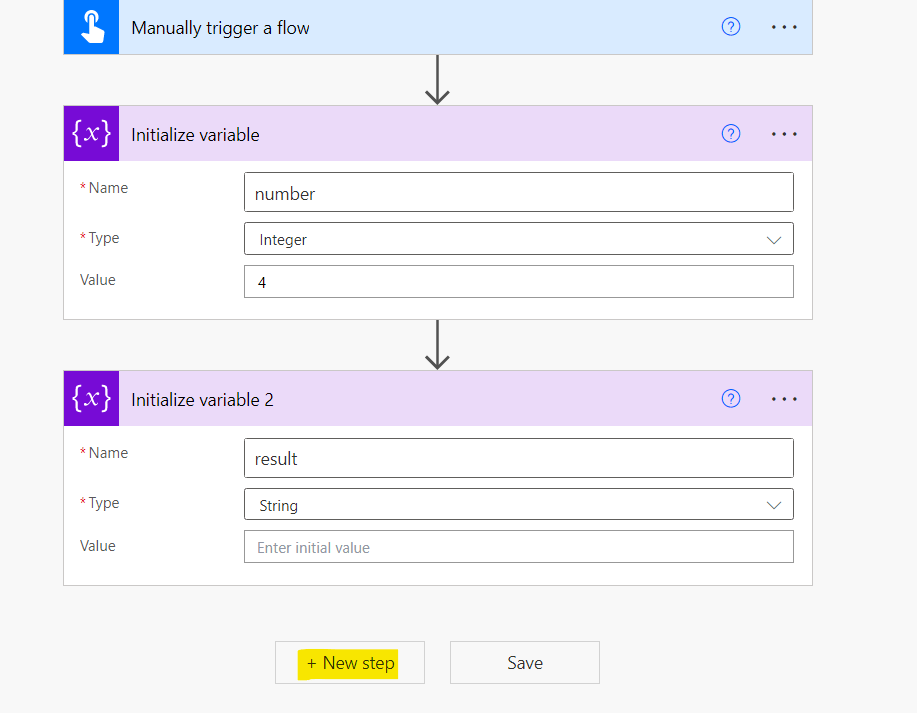
Um novo espaço para ação será gerado e, em seguida, você pode procurar por “Condição”, que é uma ação do conector “Control”. Se sua pesquisa não encontrar nenhum resultado para o nome da ação, você pode usar o nome do conector.

A estrutura condicional será então gerada, consistindo em três caixas. A caixa superior permite que você defina a condição a ser testada. A caixa inferior esquerda é onde você define o comportamento se a condição for verdadeira, e a caixa inferior direita é onde você especifica as ações a serem tomadas se a condição for falsa.

Testando uma condição em Power Automate na prática
Para demonstrar como as condições funcionam, realizaremos alguns testes em uma variável numérica chamada “number” (confira mais detalhes sobre os tipos de dados em Power Automate nesse artigo). Se a ação de condição for verdadeira, o fluxo atribuirá o valor “passed” à variável de tipo string “result”. Por outro lado, se a condição for falsa, o fluxo atribuirá “not passed” a “result”. Vamos começar inicializando as variáveis, definindo o valor inicial de “number” como 4:
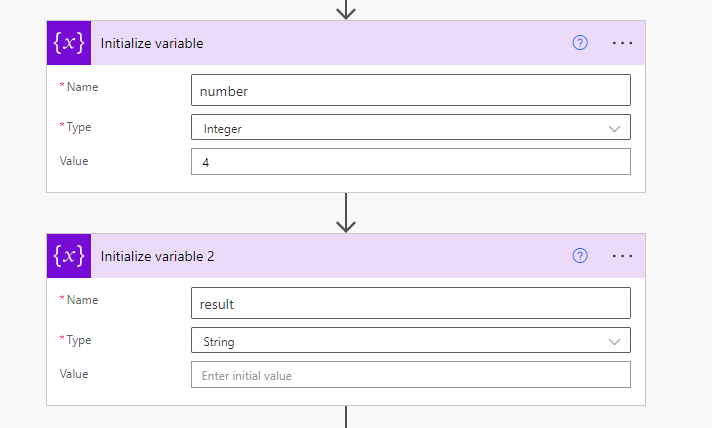
Agora, dentro da declaração condicional, podemos escolher entre vários operadores lógicos disponíveis no menu dropdown. Para este exemplo, usaremos o operador “é maior que”:

Aqui está o primeiro teste: queremos determinar se o valor de “number” é maior que 2. Na “Condição”, você inserirá o valor a ser testado no lado esquerdo e a condição a ser avaliada no lado direito, com base no operador selecionado. Dependendo se a condição for verdadeira ou falsa, diferentes ações serão tomadas. Se a condição for verdadeira, a variável “result” receberá o valor “passed”. Se a condição for falsa, a variável “result” receberá o valor “not passed”.

Neste caso, uma vez que o valor de “number” é maior do que 2, a variável “result” será atribuída como “passed”. Além disso, o fluxo irá ignorar o bloco de código que não está satisfeito pela condição. O histórico de execução do fluxo exibirá um aviso indicando que as tarefas dentro desse bloco foram puladas.

Trabalhando com múltiplas condições em Power Automate
Também é possível definir múltiplas condições na mesma ação clicando no botão “Adicionar” e “Adicionar linha”. Após adicionar um novo campo, você deve especificar se deseja que ambas as condições sejam satisfeitas para que a saída seja verdadeira (selecionando “E”) ou se deseja que apenas o preenchimento de uma condição seja suficiente (selecionando “OU”).

Como nossa variável “number” é maior que 2 e menor que 3, o output da ação “Condição” será verdadeiro.
Sub condições em Power Automate
Podemos ainda aumentar a complexidade permitindo “condições dentro de condições”. Ao clicar em “Adicionar” e “Adicionar grupo”, o Power Automate gerará um bloco de condições que pode ser testado adicionalmente às condições externas (usando o operador “E”) ou alternativamente a elas (usando o operador “OU”). O bloco interno de condições inclui seu próprio operador “E/OU” para validar as condições contidas nele:

No exemplo acima, a declaração lógica é a seguinte: “Se o número for maior que 2 e menor que 5, e não for nem igual a 4 ou nem igual a 8, então o resultado é verdadeiro”. Essa declaração resulta nas seguintes condições:
- O número deve ser maior que 2.
- O número deve ser menor que 5.
- O número não deve ser igual a 4, nem deve ser igual a 8.
No nosso caso específico, a variável “number” satisfaz as duas primeiras condições, mas não atende à terceira condição, já que é igual a 4. Como resultado, a variavel receberá o valor “not passed”.

Conclusão
As condições são uma funcionalidade muito poderosa do Power Automate e você pode usá-las amplamente ao criar seus fluxos. Com sua interface intuitiva e suporte para múltiplas condições, essa ação oferece flexibilidade e controle sobre os fluxos de automação, permitindo que as empresas personalizem o comportamento com base em resultados variáveis.
 Digital Mill